
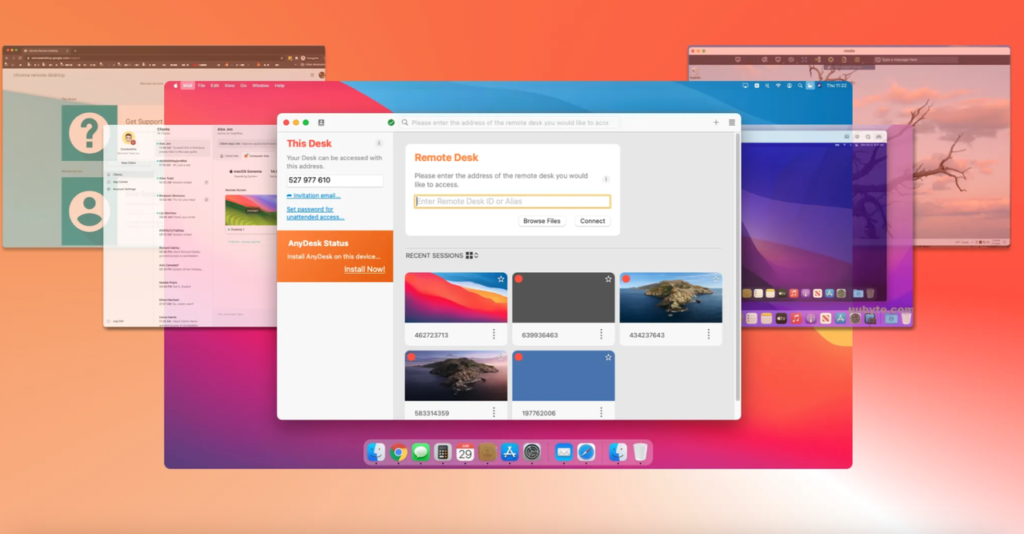
Como Instalar e Configurar o AnyDesk no macOS
O AnyDesk é um programa de acesso remoto que permite que outra pessoa visualize e controle o seu computador para prestar suporte técnico. Para que isso funcione corretamente no macOS, além de instalar o programa, é necessário conceder algumas permissões ao sistema. Veja o passo a passo completo a seguir.
-
Baixe e instale o AnyDesk — Acesse o site oficial do AnyDesk, clique em “Baixar Agora” e aguarde o download do instalador. Ao abri-lo, uma janela será exibida solicitando que você arraste o ícone do AnyDesk para a pasta Aplicativos ao lado — faça isso para concluir a instalação.
-
Abra o AnyDesk e localize seu número — Após a instalação, abra o programa. Na tela inicial você verá um número de identificação. Esse é o número que você deve informar para a pessoa que irá lhe prestar suporte.
Um problema muito comum nesse momento é a mensagem “Permissão de gravação de tela pendente”, que aparece quando a pessoa tenta acessar seu dispositivo remotamente. Isso acontece porque o macOS bloqueia o acesso à tela por padrão e é necessário liberá-lo manualmente. Siga os passos abaixo para resolver:
-
Acesse as configurações de privacidade — Clique na maçã no canto superior esquerdo da tela e selecione Ajustes do Sistema (ou Preferências do Sistema, em versões mais antigas). Em seguida, acesse Privacidade e Segurança.
-
Libere a gravação de tela — Dentro de Privacidade e Segurança, localize a opção Gravação de Tela. Caso apareça um cadeado no canto inferior esquerdo, clique nele e digite a senha do computador para desbloquear. Se o AnyDesk não estiver listado, clique no “+”, navegue até a pasta Aplicativos e selecione o AnyDesk. Com ele na lista, certifique-se de que a caixinha ao lado está marcada.
-
Habilite o acesso de acessibilidade — Ainda em Privacidade e Segurança, volte ao menu anterior e acesse a opção Acessibilidade. Localize o AnyDesk na lista e marque a caixinha ao lado. Essa permissão é necessária para que a pessoa que está prestando suporte consiga interagir com o seu computador remotamente.
Com as permissões configuradas, o AnyDesk estará pronto para uso. Informe o seu número de identificação para a pessoa que irá lhe atender e aguarde a conexão ser estabelecida.
⚠️ Atenção: Só permita o acesso remoto ao seu computador para pessoas de confiança ou técnicos autorizados. Nunca compartilhe seu número do AnyDesk com desconhecidos.
Ficou com alguma dúvida durante a instalação? Entre em contato com o nosso suporte.